

Tại sao cần thay đổi phiên bản PHP ?
-
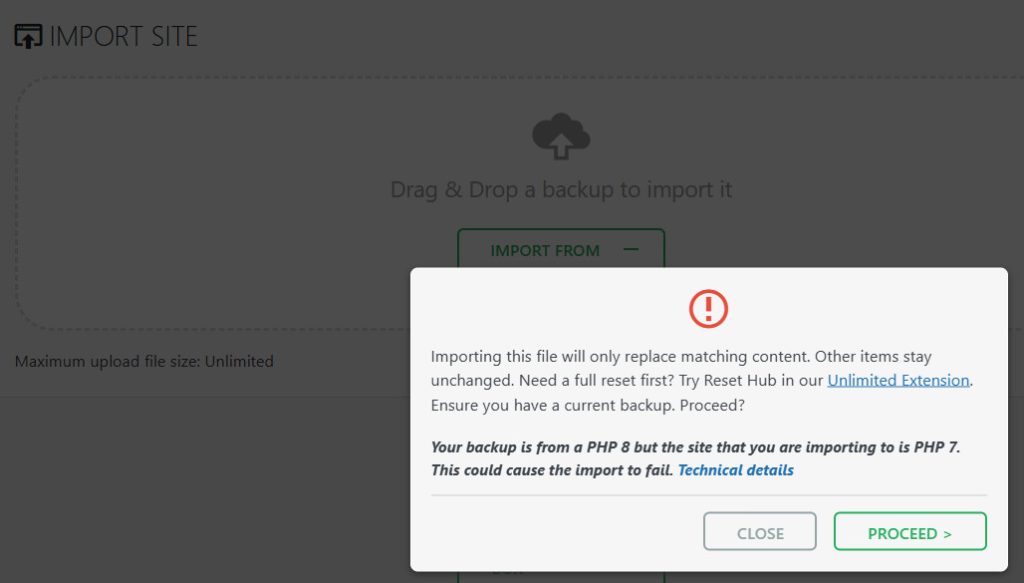
Bạn có thể chạy nhiều phiên bản PHP khác nhau trên các website riêng biệt trong cùng một hosting.
-
Hữu ích khi:
-
Có website cũ cần chạy PHP 7.2, 7.4…
-
Có website mới cần chạy PHP 8.1, 8.2 để tận dụng tốc độ và bảo mật cao hơn.
-
-
Giúp bạn kiểm thử các phiên bản mới trên bản staging mà không ảnh hưởng website chính.
Cách thiết lập phiên bản PHP
🔹 Bước 1: Đăng nhập cPanel của bạn trên Host Armada
-
Vào trang quản lý hosting: https://my.hostarmada.com
-
Vào cPanel của gói hosting bạn muốn chỉnh sửa.
-
Tìm đến mục File Manager (Quản lý tập tin).
🔹 Bước 2: Tìm hoặc tạo tệp .htaccess
-
Vào thư mục chứa website bạn muốn chỉnh phiên bản PHP (ví dụ:
public_html/my-old-site). -
Kiểm tra xem đã có tệp
.htaccesschưa:-
Nếu đã có, click chuột phải → Edit.
-
Nếu chưa có, tạo mới:
-
Click nút +File
-
Đặt tên:
.htaccess -
Nhấn Create New File
-
-
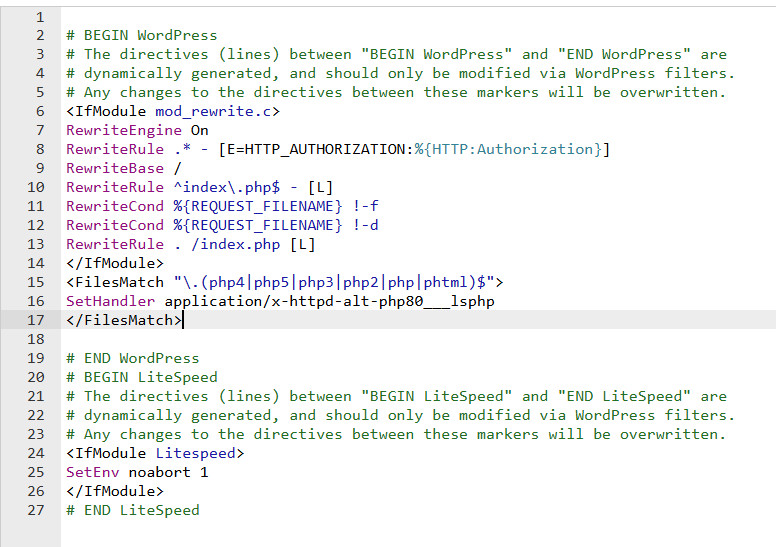
🔹 Bước 3: Thêm dòng lệnh PHP vào tệp .htaccess
Tùy phiên bản PHP bạn muốn dùng, thêm 1 trong các dòng sau vào đầu tệp .htaccess:
PHP 5.6
<FilesMatch "\.(php4|php5|php3|php2|php|phtml)$">
SetHandler application/x-httpd-alt-php56___lsphp
</FilesMatch>
PHP 7.0
<FilesMatch "\.(php4|php5|php3|php2|php|phtml)$">
SetHandler application/x-httpd-alt-php70___lsphp
</FilesMatch>
PHP 7.1
<FilesMatch "\.(php4|php5|php3|php2|php|phtml)$">
SetHandler application/x-httpd-alt-php71___lsphp
</FilesMatch>
PHP 7.2
<FilesMatch "\.(php4|php5|php3|php2|php|phtml)$">
SetHandler application/x-httpd-alt-php72___lsphp
</FilesMatch>
PHP 7.3
<FilesMatch "\.(php4|php5|php3|php2|php|phtml)$">
SetHandler application/x-httpd-alt-php73___lsphp
</FilesMatch>
PHP 7.4
<FilesMatch "\.(php4|php5|php3|php2|php|phtml)$">
SetHandler application/x-httpd-alt-php74___lsphp
</FilesMatch>
PHP 8.0
<FilesMatch "\.(php4|php5|php3|php2|php|phtml)$">
SetHandler application/x-httpd-alt-php80___lsphp
</FilesMatch>
PHP 8.1
<FilesMatch "\.(php4|php5|php3|php2|php|phtml)$">
SetHandler application/x-httpd-alt-php81___lsphp
</FilesMatch>
PHP 8.2
<FilesMatch "\.(php4|php5|php3|php2|php|phtml)$">
SetHandler application/x-httpd-alt-php82___lsphp
</FilesMatch>
🔹 Bước 4: Kiểm tra phiên bản PHP
Để xác nhận website đang dùng đúng phiên bản PHP bạn đã chỉ định:
-
Tạo một file PHP mới, ví dụ:
phpinfo.php -
Dán vào nội dung sau:
-
Lưu và truy cập đường dẫn
yourdomain.com/phpinfo.php -
Kiểm tra mục PHP Version để xác minh.
🛠️ Lời kết:
-
Luôn kiểm tra website sau khi thay đổi phiên bản PHP để đảm bảo mọi chức năng vẫn hoạt động.
-
Nếu website bị lỗi sau khi đổi phiên bản PHP, hãy thử hạ xuống phiên bản thấp hơn.
Chúc bạn thành công!
