

1.Giới thiệu về Seraphinite Accelerator (Pro / Premium)
Seraphinite Accelerator là một plugin tối ưu tốc độ cho các website WordPress, được phát triển bởi Seraphinite Solutions. Plugin này được thiết kế để giúp tăng tốc độ tải trang, cải thiện trải nghiệm người dùng và SEO — bằng cách sử dụng caching, nén dữ liệu, lazy-loading hình ảnh/iframe, hỗ trợ nhiều CDN, bộ mã hóa (Brotli, Gzip)…
Vì sao nên dùng Seraphinite Accelerator?
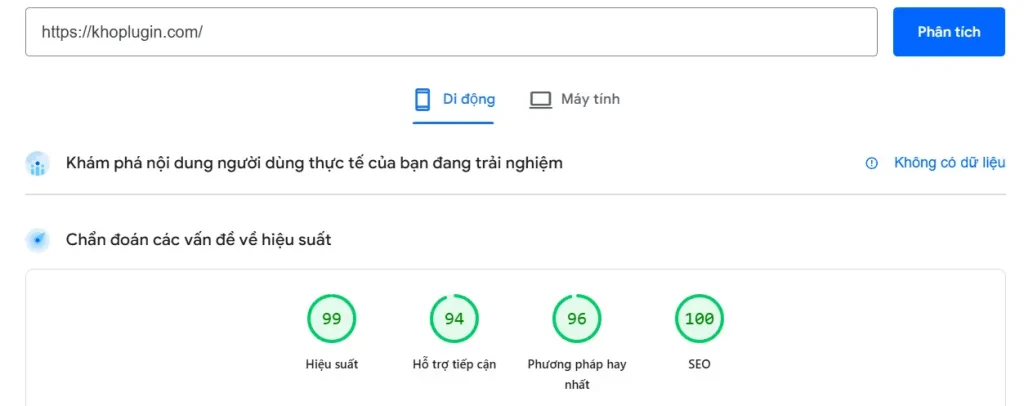
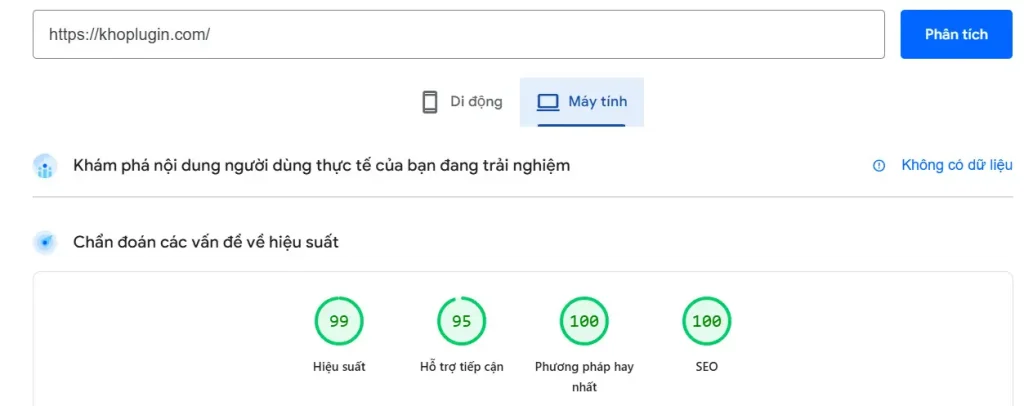
Có phiên bản miễn phí với nhiều tính năng rất tốt. Phiên bản Pro / Premium mở khóa thêm nhiều tính năng nâng cao như: không giới hạn lượt truy cập/tháng, bỏ banner quảng cáo, hỗ trợ ưu tiên, tích hợp CDN mạnh hơn. Dễ triển khai: theo tài liệu của nhà phát triển, plugin có chế độ tự động (“automatic mode”) sẽ gần như hoạt động ngay sau khi cài đặt. Nhiều người dùng phản hồi đạt được điểm PageSpeed Insights rất cao sau khi bật plugin này.
Những điều cần lưu ý
Cần hosting / server đáp ứng được yêu cầu: WordPress tối thiểu bản 4.5, PHP 7.1 hoặc cao hơn. Nếu sử dụng builder (Elementor, …) hoặc có nhiều plugin phức tạp, cần kiểm tra tương thích & loại trừ (exclusion) một số phần để tránh lỗi hiển thị. Nhiều người nghi ngờ: “Tại sao plugin này được điểm 100/100 dễ dàng?” – nên kiểm tra thật cẩn thận trước khi triển khai đại trà.
2.Hướng dẫn cài đặt và sử dụng
Dưới đây là hướng dẫn chi tiết từng bước — bạn có thể chia sẻ với người khác hoặc dùng để hướng dẫn người khác cùng sử dụng.
Bước 1: Chuẩn bị trước khi cài
Backup toàn bộ website (file + database) trước khi cài plugin. Kiểm tra phiên bản WordPress và PHP hiện tại: nên dùng WordPress ≥ 4.5 và PHP ≥ 7.1.
Nếu website dùng nhiều plugin tối ưu khác hoặc builder phức tạp, nên chuẩn bị sẵn kế hoạch test sau khi bật plugin. Tắt hoặc đặt chế độ “maintenance” nếu cần để tránh người dùng bị ảnh hưởng trong khi cấu hình.
Bước 2: Cài đặt plugin
Vào Dashboard WordPress → Plugins → “Add New”.
Bạn có thể tải Seraphinite Accelerator PRO tại đây: https://khoplugin.com/product/seraphinite-accelerator
Cài đặt và kích hoạt plugin.
Sau khi kích hoạt, sẽ có mục Seraphinite-Accelerator xuất hiện trong menu quản trị.
Bước 3: Kích hoạt bản Pro / nhập key
Nếu bạn có license key bản Pro / Premium, hãy vào cài đặt của plugin và tìm phần “License / Activation” hoặc “Enter Key”.
Nhập key và kích hoạt để unlock các tính năng Premium như: không giới hạn lượt truy cập, bỏ banner, ưu tiên hỗ trợ.

Sau khi kích hoạt, plugin sẽ hiển thị trạng thái “Active – Premium” (tuỳ giao diện).
Bước 4: Cấu hình nhanh (Setup Wizard)
Plugin có chế độ tự động (automatic mode) theo hướng dẫn: “The product is designed as an automatic WordPress optimization engine and it starts working just after installation.”
Bạn có thể làm như sau: Vào Setup Wizard trong plugin: chọn chế độ tự động hoặc manual tuỳ mức độ kiểm soát bạn muốn. Kiểm tra mục “Self-diagnosis” nếu có: plugin sẽ kiểm tra xem có chặn gì ở hosting hoặc do caching server ngoài (ví dụ Varnish, Proxy) ngăn nó hoạt động.
Chọn chế độ:
“Always up to date content”: nếu bạn muốn nội dung luôn mới ngay tức thì.
“Always a high score”: nếu bạn muốn ưu tiên điểm tốc độ, có thể chấp nhận nội dung “không tối ưu hoàn toàn ngay tức thì”.
Seraphinite Solutions
Bước 5: Thiết lập các tùy chọn chính
Sau khi chạy wizard, bạn có thể vào phần Settings để kiểm soát thêm:
Cache Engine: bật/bỏ caching, loại trừ các trang không muốn cache (như giỏ hàng WooCommerce, trang đăng nhập…).
Compression & Encoding: bật Gzip, Brotli nếu hosting hỗ trợ.
Browser Cache: cấu hình lưu cache trình duyệt, tận dụng .htaccess nếu server Apache.
Media / Lazy Load: bật lazy load cho hình ảnh, video, iframe, fonts.
Scripts / Styles: bật minify, defer các script và style, inline CSS/JS nếu cần.
CDN: nếu bạn dùng CDN (ví dụ Cloudflare, Bunny, v.v…), bạn có thể cấu hình trong plugin để tương thích hoặc định tuyến CDN.
WPClub
Exclusions: phần rất quan trọng nếu bạn nhận thấy lỗi hiển thị – hãy loại trừ các script/style/page cụ thể khỏi tối ưu hóa để tránh “vỡ giao diện”.
Bước 6: Kiểm thử & tối ưu sau bật
Sau khi bật và cấu hình, hãy dùng các công cụ như Google PageSpeed Insights, GTmetrix để đo trước và sau. Nhiều người dùng ghi nhận điểm rất cao sau khi dùng plugin này.
Kiểm tra toàn bộ phần trang chủ, trang bài viết, trang sản phẩm (nếu có), trang đăng nhập / checkout (nếu có).
Nếu thấy giao diện sai lệch hoặc plugin builder bị ảnh hưởng, hãy dùng Exclusion để loại trừ script/style hoặc tắt một số tính năng mạnh như inlining hay defer trong một thời gian.
Theo dõi trong 1-2 ngày xem có lỗi bất thường (forms không gửi, tính năng bị chặn, cache không cập nhật…).
Thường xuyên xóa cache và chuẩn hóa lại khi cập nhật theme hoặc plugin lớn để plugin tối ưu đúng trạng thái mới.
Bước 7: Bảo trì & cập nhật
Hãy đảm bảo plugin được cập nhật thường xuyên (dev plugin cảnh báo các phiên bản cũ có thể có lỗ hổng)
Mỗi lần cập nhật theme, plugin lớn hoặc thay đổi nhiều nội dung, nên kiểm tra lại trạng thái tối ưu hóa: có thể cần re-build cache hoặc chạy wizard lại.
Theo dõi hiệu suất website định kỳ (ví dụ mỗi tháng) để đảm bảo tốc độ không bị giảm sau khi thêm nội dung hoặc nâng cấp plugin/theme.
Backup thường xuyên để khi có sự cố có thể phục hồi nhanh.
