

Trong quá trình phát triển website, mình nhận thấy việc hỗ trợ đa ngôn ngữ không chỉ giúp tiếp cận thêm nhiều khách hàng nước ngoài, mà còn tăng độ chuyên nghiệp cho website. Sau khi tìm hiểu và áp dụng thành công, hôm nay mình xin chia sẻ lại từng bước chi tiết cách làm website WordPress đa ngôn ngữ bằng plugin GTranslate — một trong những giải pháp đơn giản, nhanh gọn nhất hiện nay.
1.Vì sao chọn GTranslate?
Trước khi bắt tay vào làm, mình đã cân nhắc giữa nhiều giải pháp khác nhau như WPML, Polylang, TranslatePress… Mình chọn GTranslate vì các lý do sau:
- Cài đặt nhanh, không cần dịch thủ công từng câu chữ — plugin tự động dịch toàn bộ nội dung bằng công nghệ AI của Google Translate
- Tương thích tốt với WooCommerce — quan trọng vì website mình bán hàng qua giỏ hàng
- Có bản miễn phí đủ dùng cho nhu cầu cơ bản, không bắt buộc phải trả phí ngay từ đầu
- Được cập nhật thường xuyên, tương thích tốt với phiên bản WordPress mới nhất
- Cộng đồng sử dụng lớn (900,000+ lượt kích hoạt), đánh giá cao (4.955/5 sao)
2.Các bước thực hiện
Bước 1: Cài đặt Plugin GTranslate
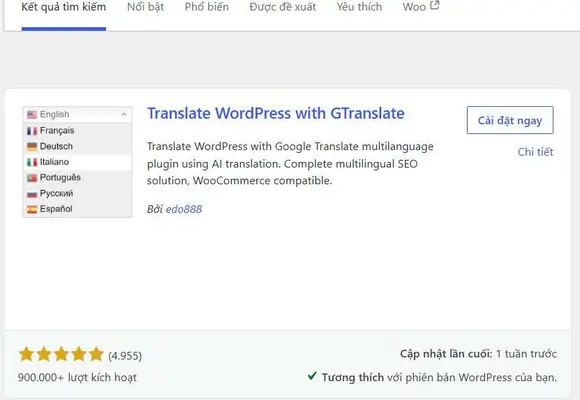
- Vào wp-admin → Plugin → Thêm mới (Add New)
- Gõ tìm kiếm “GTranslate” ở ô tìm kiếm
- Tìm đúng plugin “Translate WordPress with GTranslate” (của tác giả edo888)
- Nhấn “Cài đặt ngay” (Install Now)
- Sau khi cài xong, nhấn “Kích hoạt” (Activate)
Bước 2: Chọn kiểu hiển thị nút chuyển ngôn ngữ
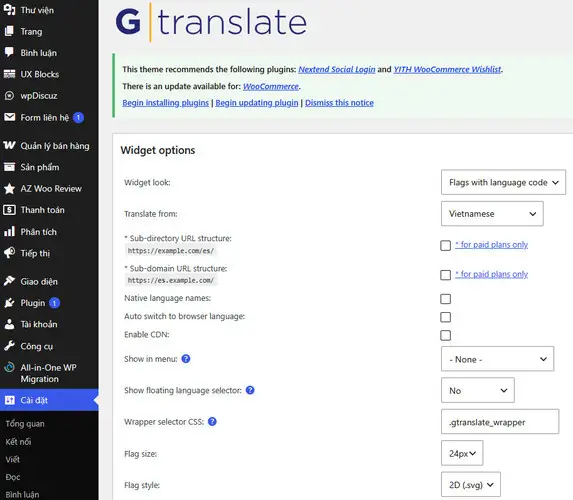
GTranslate cho phép tùy chỉnh giao diện nút chuyển đổi ngôn ngữ theo nhiều kiểu khác nhau:
- Dropdown (Danh sách sổ xuống) — gọn gàng, phù hợp menu
- Flags (Cờ quốc gia) — trực quan, dễ nhận biết
- Popup — hiện lên khi khách truy cập lần đầu
Mình chọn kiểu Flags (cờ quốc gia) vì trực quan, khách dễ nhận diện ngôn ngữ ngay từ hình ảnh lá cờ quen thuộc.
Bước 3: Cấu hình ngôn ngữ
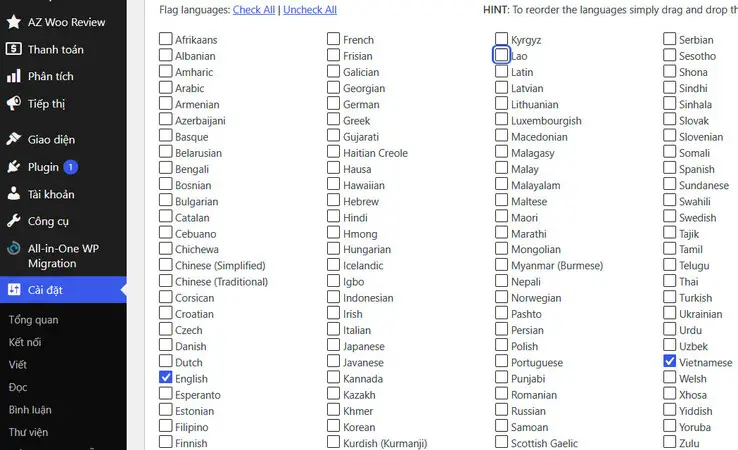
- Sau khi kích hoạt, vào menu GTranslate xuất hiện ở thanh bên trái wp-admin
- Vào phần Settings (Cài đặt)
- Chọn ngôn ngữ gốc của website (trong trường hợp của mình là Tiếng Việt)
- Chọn thêm các ngôn ngữ muốn hỗ trợ (mình chọn thêm Tiếng Anh, có thể thêm nhiều ngôn ngữ khác như Trung, Hàn, Nhật… tùy nhu cầu)
Bước 4: Đặt vị trí hiển thị nút chuyển ngôn ngữ
Nếu bạn dùng theme Flatsome như mình demo thì vào Theme Option- Header- Kéo thêm 1 nút HTML (chẳng hạn HTML3). Chọn hiển thị lá cờ trên cả laptop/mobile.


Bạn có thể chèn nút chuyển ngôn ngữ vào:
- Widget (thanh bên, chân trang)
- Shortcode
[gtranslate]— chèn trực tiếp vào bất kỳ vị trí nào trong trang/bài viết - Menu điều hướng — mình chọn cách này, đặt gọn gàng trên thanh menu chính để khách dễ thấy ngay khi vào web
Bước 5: Cấu hình SEO đa ngôn ngữ (quan trọng!)
Đây là bước nhiều người bỏ qua nhưng cực kỳ quan trọng nếu bạn muốn Google index được các phiên bản ngôn ngữ khác nhau:
- Trong phần cài đặt GTranslate, tìm mục “SEO”
- Bật tính năng tạo URL riêng cho từng ngôn ngữ (ví dụ:
quanchaytamducphat.com/en/cho bản tiếng Anh) - Việc này giúp Google nhận diện được đây là các trang riêng biệt theo ngôn ngữ, hỗ trợ tốt cho SEO quốc tế
Bước 6: Kiểm tra và tinh chỉnh bản dịch
Sau khi cài đặt xong, mình dành thời gian kiểm tra lại các trang quan trọng (Trang chủ, Giới thiệu, Thực đơn) để xem bản dịch tự động có chính xác không. Một số lưu ý:
- Với các thuật ngữ đặc thù (tên món ăn chay như “gỏi cuốn”, “hoành thánh chiên”…), bản dịch tự động đôi khi chưa thật sát nghĩa — bạn có thể dùng tính năng “Glossary” (Từ điển riêng) của GTranslate để tùy chỉnh cách dịch cho từng từ/cụm từ cụ thể
- Kiểm tra kỹ các nút bấm quan trọng như “Đặt bàn”, “Thêm vào giỏ hàng” đã dịch đúng ngữ cảnh chưa
Bước 7: Test trên nhiều thiết bị
Cuối cùng, đừng quên kiểm tra hiển thị nút chuyển ngôn ngữ trên cả giao diện máy tính và điện thoại, đảm bảo trải nghiệm mượt mà trên mọi thiết bị trước khi công bố rộng rãi.
3.Một vài lưu ý kinh nghiệm thực tế
- Tốc độ tải trang: Vì bản dịch được xử lý qua API của Google, đôi khi trang có thể tải chậm hơn một chút ở lần đầu chuyển ngôn ngữ — đây là điều bình thường, không phải lỗi
- Không thay thế hoàn toàn việc dịch thủ công: Nếu website hướng đến thị trường quốc tế nghiêm túc, lâu dài, bạn vẫn nên đầu tư dịch thủ công những trang quan trọng nhất (trang chủ, giới thiệu) để đảm bảo chất lượng ngôn ngữ tốt nhất
- Sao lưu trước khi cài: Như mọi khi cài plugin mới, luôn sao lưu website trước để phòng trường hợp xung đột với theme/plugin khác
4.Kết luận
Việc làm website đa ngôn ngữ không hề phức tạp như nhiều người nghĩ, đặc biệt với sự hỗ trợ của các plugin như GTranslate. Chỉ với vài bước cài đặt đơn giản, website của bạn đã có thể phục vụ khách hàng ở nhiều quốc gia khác nhau, mở rộng đáng kể phạm vi tiếp cận khách hàng.
Hy vọng bài chia sẻ này hữu ích cho những ai đang có ý định làm website đa ngôn ngữ cho quán ăn, cửa hàng hay doanh nghiệp của mình. Nếu có thắc mắc gì trong quá trình thực hiện, đừng ngần ngại để lại bình luận bên dưới nhé!
