

Trong hướng dẫn này, chúng ta sẽ tìm hiểu cách bạn có thể nhập các mẫu Elementor vào trang web WordPress của mình khi sử dụng plugin Envato Elements.
Lưu ý: đảm bảo rằng bạn không cài đặt bất kỳ plugin Elementor Template Import Kit nào khác, vì nó có thể gây xung đột trong quá trình nhập.
Trước hết, hãy đảm bảo rằng bạn đã cài đặt Elementor (hoặc Elementor Pro nếu mẫu yêu cầu) trên trang web của mình.
Cài đặt plugin bằng cách vào Plugins > Add New và tìm kiếm plugin Envato Elements. Nếu bạn cần sử dụng FTP để cài plugin, bạn có thể tải nó từ https://wordpress.org/plugins/envato-elements/
Sau khi plugin được kích hoạt, vào Elements > Installed Kit.
Tải xuống tệp kit của bạn và không giải nén.
Nhấp vào “Upload Template Kit ZIP file” để chọn tệp zip của bạn và nhập vào. Bạn có thể làm mới trang nếu có lỗi xuất hiện.
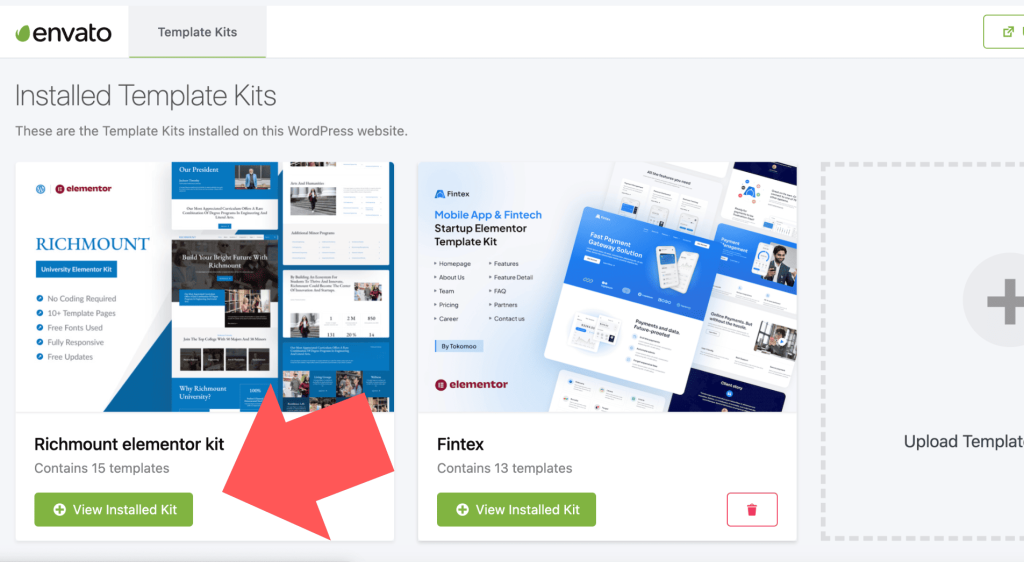
Bản xem trước của Template Kit sẽ hiện ra. Nhấp vào “View Installed Kit”.
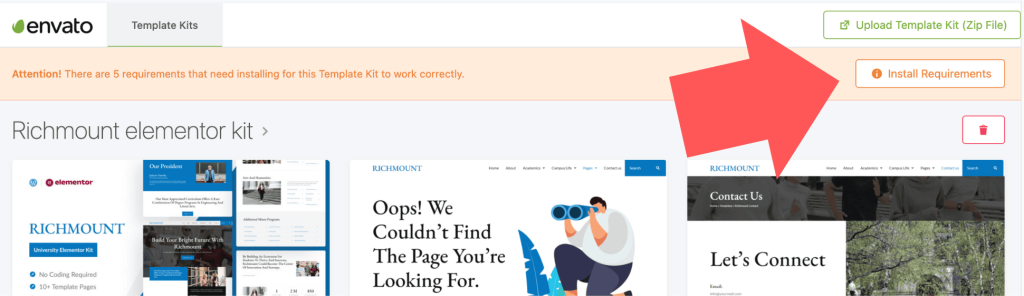
Một biểu ngữ màu cam sẽ xuất hiện nếu bộ kit của bạn yêu cầu các plugin miễn phí bổ sung. Nhấp vào “Install Requirements” để xem chi tiết. Bạn sẽ cần mua riêng các plugin Premium nếu chúng được yêu cầu cho quá trình nhập.
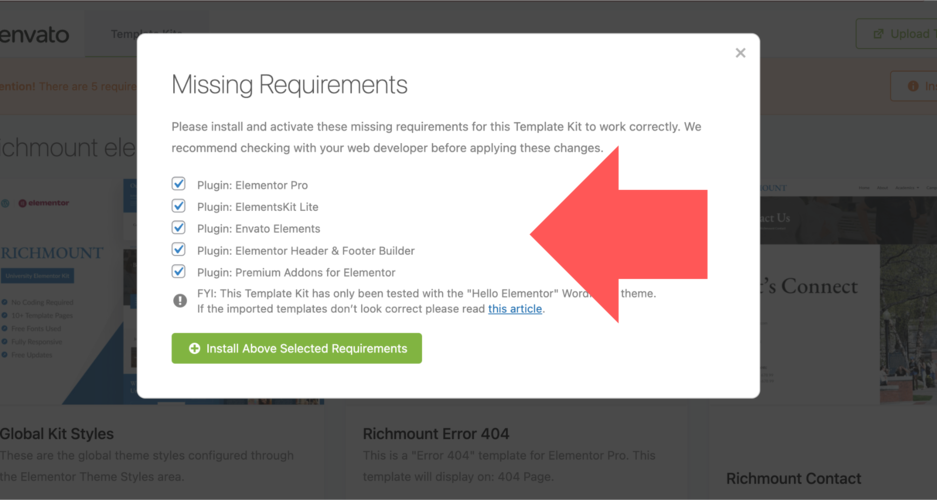
Một cửa sổ bật lên sẽ xuất hiện liệt kê các plugin mà bộ kit của bạn cần được cài đặt hoặc kích hoạt. Nhấp vào “Install Requirements” để tiếp tục.
Bắt đầu bằng cách nhấp vào “Import” ở phần Global Kit Styles trước để nhập phông chữ và màu sắc. Bỏ qua bước này nếu bạn muốn sử dụng phong cách hiện có hoặc phong cách của theme.
Nhập từng template một theo đúng thứ tự hiển thị.
Tránh nhấp nhập quá nhiều cùng lúc — trình duyệt của bạn thường chỉ xử lý được 3–4 cái cùng lúc.
Các template này sẽ được lưu trong Elementor tại mục Templates > Saved Templates và chỉ cần nhập một lần duy nhất.
Chúc bạn import Elementor Templates thành công!
